Ubuntu工作环境配置
前言
如今Linux发行版不少,也有各种好看的Linux桌面.如果只是想使用一个Linux的环境+bash那么无论是WSL还是SSH到一台远程服务器都是比较方便的,或者docker创建一个Linux的环境等等,配合Vscode做各种代码开发我想应该都是老生常谈的事情了.
本文用于记录笔者在Ubuntu22.04桌面版的工作环境配置,包括各种笔者认为必要的软件的安装,配置修改和个人偏好,主要目的有两个
另外笔者使用的是Ubuntu22.04的操作系统,对于老版本和更新的版本有一些出入,还请各位注意
换源
sudo apt install vim git
sudo cp /etc/apt/sources.list /etc/apt/sources.list.bak
sudo vim /etc/apt/sources.list
删除所有内容,然后在最开头添加中科大源
deb https://mirrors.ustc.edu.cn/ubuntu/ jammy main restricted universe multiverse
deb-src https://mirrors.ustc.edu.cn/ubuntu/ jammy main restricted universe multiverse
deb https://mirrors.ustc.edu.cn/ubuntu/ jammy-updates main restricted universe multiverse
deb-src https://mirrors.ustc.edu.cn/ubuntu/ jammy-updates main restricted universe multiverse
deb https://mirrors.ustc.edu.cn/ubuntu/ jammy-backports main restricted universe multiverse
deb-src https://mirrors.ustc.edu.cn/ubuntu/ jammy-backports main restricted universe multiverse
deb https://mirrors.ustc.edu.cn/ubuntu/ jammy-security main restricted universe multiverse
deb-src https://mirrors.ustc.edu.cn/ubuntu/ jammy-security main restricted universe multiverse
deb https://mirrors.ustc.edu.cn/ubuntu/ jammy-proposed main restricted universe multiverse
deb-src https://mirrors.ustc.edu.cn/ubuntu/ jammy-proposed main restricted universe multiverse- 清华源 tuna mirrors
sudo apt update有时候 apt install 会有 lock 的问题: apt-get /var/lib/dpkg/lock-frontend,需要等待一会儿,后台有程序在运行
如果等不了也可以直接执行
sudo rm /var/lib/dpkg/lock-frontend
sudo rm /var/lib/dpkg/lock
sudo rm /var/cache/apt/archives/lock
apt 下载默认是不走代理的,如果需要指定代理可以使用
sudo apt -o Acquire::http::Proxy="$http_proxy" update创建用户
sudo useradd lzx为新用户添加 sudo 权限
sudo vim /etc/sudoers在 root 下面加一行
root    ALL=(ALL:ALL) ALL
lzx     ALL=(ALL:ALL) ALL
Ubuntu基础配置
- 在跳出自动更新的时候,顺势进入setting将自动更新时间修改为Never
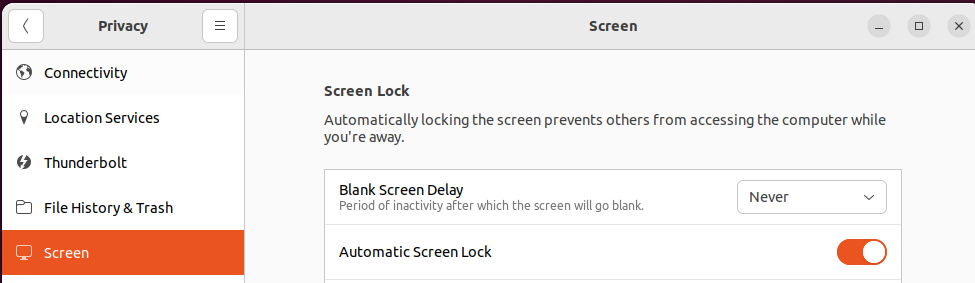
- privacy->息屏时间调为永不
- Software下载screenshot
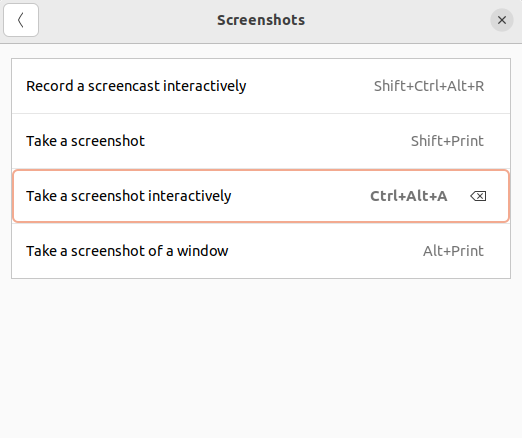
设置中将截图快捷键修改为 ctrl + alt + a(QQ的默认截图快捷键),默认的截图保存在
~/Picture/Screenshot,笔者一般配合vscode+picgo传到GitHub图床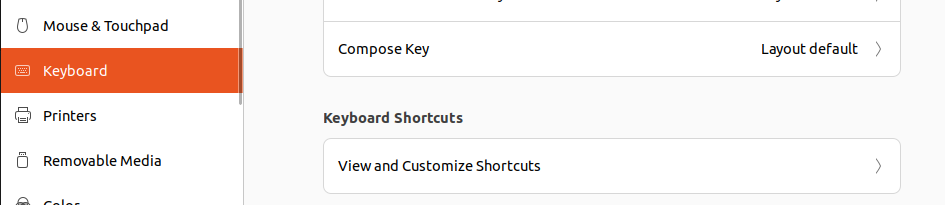
- terminal配置
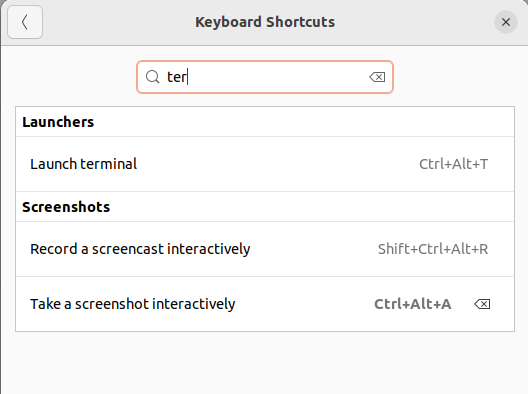
在上方keyboard相同位置,搜索terminal,修改唤起快捷键为 option + r (同windows下win+r)
唤起terminal,perference,uname
背景颜色改为黑色,字体色白色,略微放大字体,修改字体为ubuntu bone
- 下载vscode
进入官网,对于ubuntu下载deb即可
不要使用ubuntu的software来安装vscode,存在中文无法输入的问题,到官网下载linux版本的
同步一下扩展
安装picgo依赖
sudo apt install xclip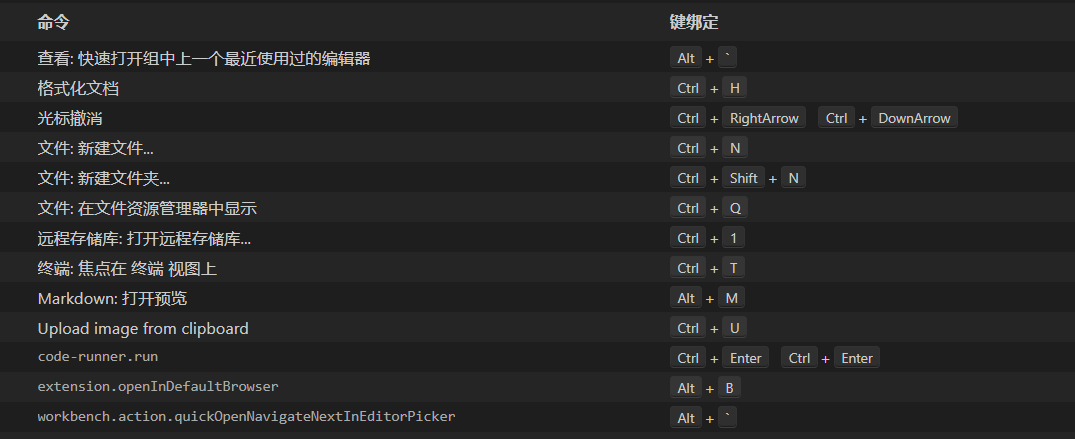
- 精简左侧默认任务栏
网络代理
因为众所周知的原因,我们需要配置一下网络代理,解决代理问题之后我们就可以推进很多工作了
笔者个人倾向于v2rayA,比较省事.参考官方文档 v2rayA
- 下载并使用v2rayA 提供的镜像脚本
sudo apt install curl wget
curl -Ls https://mirrors.v2raya.org/go.sh | sudo bash
关闭服务
sudo systemctl disable v2ray --now
- 添加公钥
wget -qO - https://apt.v2raya.org/key/public-key.asc | sudo tee /etc/apt/trusted.gpg.d/v2raya.asc
- 添加 V2RayA 软件源
echo "deb https://apt.v2raya.org/ v2raya main" | sudo tee /etc/apt/sources.list.d/v2raya.list
sudo apt update
- 安装 V2RayA
sudo apt install v2raya
- 启动并设置开机自启
sudo systemctl start v2raya.service
sudo systemctl enable v2raya.service
安装之后就可以访问到UI界面了 http://localhost:2017
如果是服务器配置的话还需要打开这个端口,入方向规则和出方向规则
创建账号,导入节点,这里直接使用V2free的用户的订阅链接即可
导入成功后SERVER中全选,测试HTTP连接,选择几个延迟较低的,应用即可
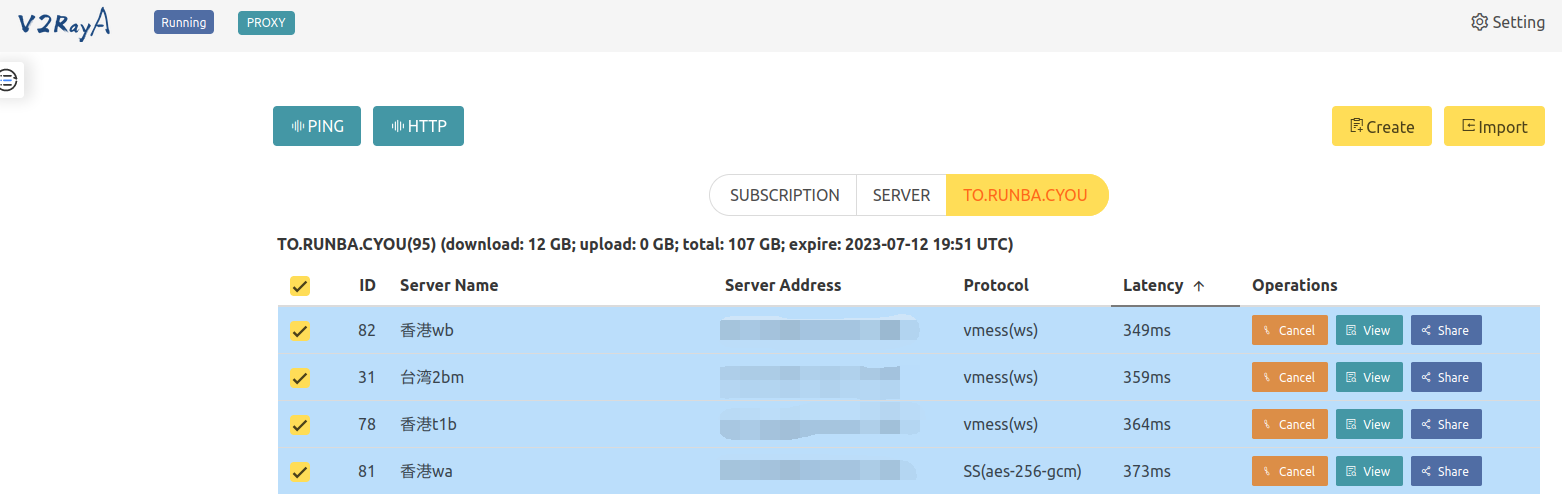
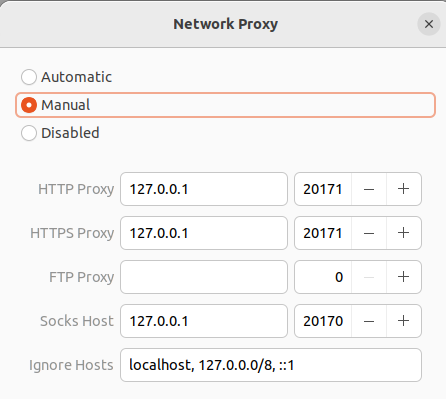
默认端口为20170(socks5), 20171(http), 20172(带分流规则的http) 端口
桌面端的Ubuntu系统需要手动开启网络代理应用于本机(127.0.0.1)
| 127.0.0.1 | 20171 |
|---|---|
| 127.0.0.1 | 20171 |
| 空 | 空 |
| 127.0.0.1 | 20170 |
安装中文输入法
- setting->region and language->manage installed language(打开之后会让你安装)
- 安装ficitx5
sudo apt install fcitx5 \
fcitx5-chinese-addons \
fcitx5-frontend-gtk3 fcitx5-frontend-gtk2 \
fcitx5-frontend-qt5 kde-config-fcitx5
如果不是ubuntu22.04版本的话最后一项会报错找不到, 其他版本的中文输入法安装见: https://zhuanlan.zhihu.com/p/529892064
- 中文词库
在 GitHub 打开维基百科中文拼音词库的 Releases 界面,下载最新版的 .dict 文件
先运行一下fcitx5创建一下.local/share目录
fcitx5然后ctrl+c退出即可
wget https://github.com/felixonmars/fcitx5-pinyin-zhwiki/releases/download/0.2.4/zhwiki-20220416.dict
mkdir ~/.local/share/fcitx5/pinyin/
mkdir ~/.local/share/fcitx5/pinyin/dictionaries/
mv zhwiki-20220416.dict ~/.local/share/fcitx5/pinyin/dictionaries/
- 设置为fcitx5默认输入法
setting->region and language->manage installed language, 切换ibus为fcitx5
- 环境变量
vim ~/.bashrcshift+G切到最下面,添加
export XMODIFIERS=@im=fcitx
export GTK_IM_MODULE=fcitx
export QT_IM_MODULE=fcitx
保存退出,激活
source ~/.bashrc
- 开机自启动
sudo apt install gnome-tweaks
gnome-tweaks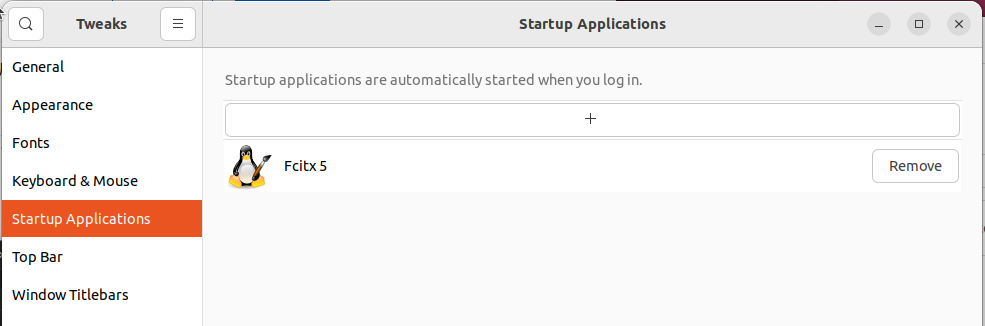
- 修改默认fcitx5配置
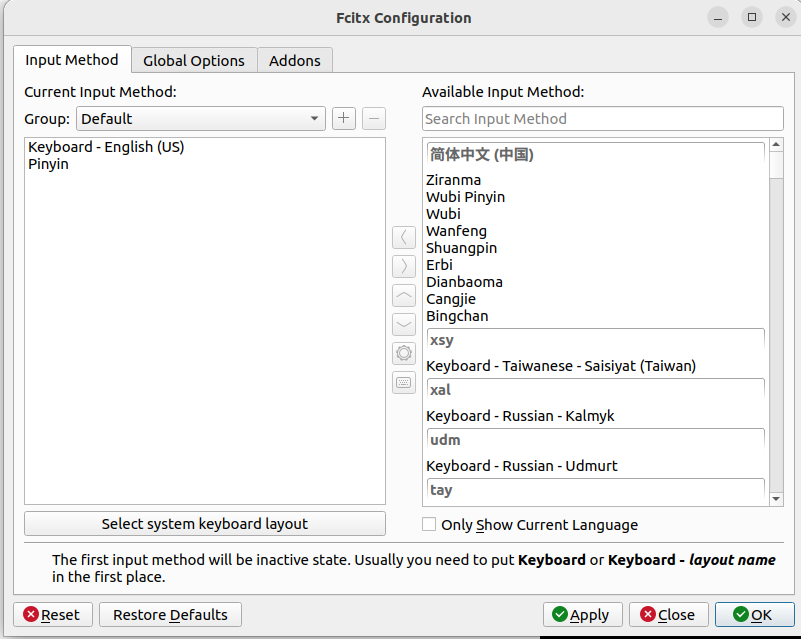
fcitx5-configtool打开GUI后取消勾选 only show current language,将pinyin移至左侧,apply
这里english在第一个,pinyin第二个
- 切简体中文
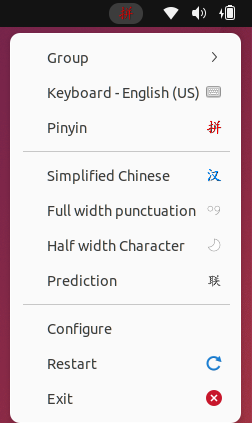
ctrl+space切换输入法为pinyin(可以在addons中修改,这里保持默认不修改),点击traditional chinese切换为simplified chinese
然后你就可以打字了
- 输入法美化
这个因人而异,可以搜索fcitx5其他主题
笔者这里使用的是nord主题,alpha-black这款我也比较喜欢
git clone https://github.com/tonyfettes/fcitx5-nord.git
mkdir -p ~/.local/share/fcitx5/themes/
cd fcitx5-nord
cp -r Nord-Dark/ Nord-Light/ ~/.local/share/fcitx5/themes/
切换classic user interface
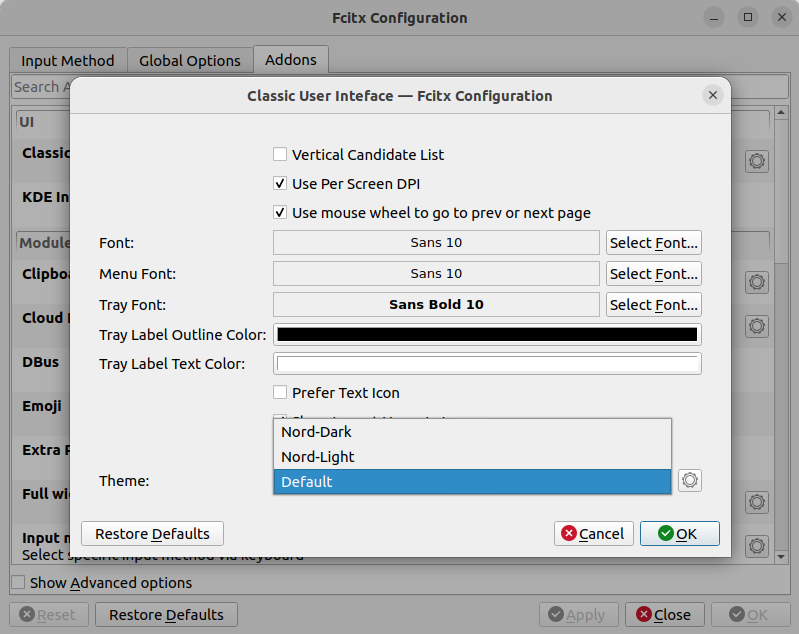
最后效果大概这样

Chrome
wget https://dl.google.com/linux/direct/google-chrome-stable_current_amd64.deb
sudo dpkg -i google-chrome-stable_current_amd64.deb接着就可以找到chrome了,这里有可能出现chrome图标找不到的问题,打开chrome也可能卡死,不过重启一下或者重新dpkg装一下似乎就好了,然后就可以把firefox卸了
ubuntu的话默认fn键是启用的,所以F12这里会调整音量,永久禁用(重启生效)
echo options hid_apple fnmode=0 | sudo tee -a /etc/modprobe.d/hid_apple.conf
sudo update-initramfs -u -k all
暂时性的禁用和启用fn见 https://www.bilibili.com/read/cv14517991/
然后同步一下google账号
Vim
这里直接用了我的个人vimrc配置,大家可以换成自己的,我改的不是很多
curl -fLo ~/.vim/autoload/plug.vim --create-dirs https://raw.githubusercontent.com/junegunn/vim-plug/master/plug.vim
wget https://raw.githubusercontent.com/luzhixing12345/vimrc/main/.vimrc
vim .vimrc
:PlugInstall
软件安装
deepin-wine
sudo apt-get update
wget -O- https://deepin-wine.i-m.dev/setup.sh | sh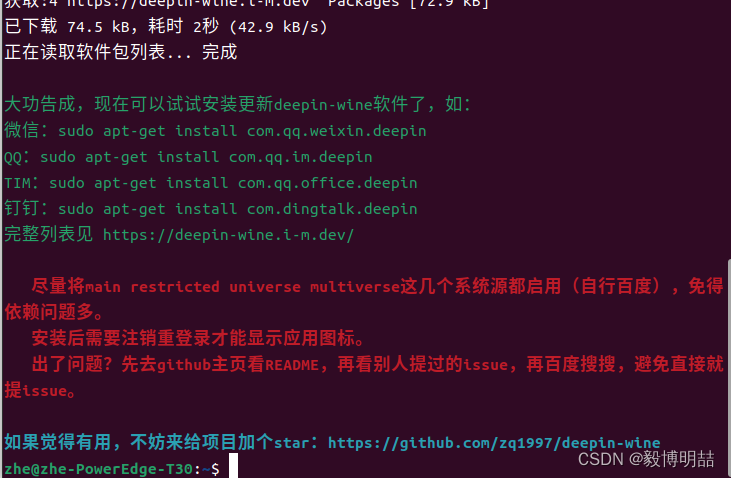
看到如下界面说明成功了,然后 关闭当前终端新开一个终端
# 微信
sudo apt-get install com.qq.weixin.deepin
# QQ
sudo apt-get install com.qq.im.deepin其他
其他配置的话也有很多,不过笔者之前已经有文章记录了,现在已经解决网络代理的问题了所以访问博客应该也没有问题了
- git的SSH
username email
连接服务器的SSH免密配置一下
然后切一下双系统默认Windows,笔者电脑是DELL,使用F2进入的是bios的设置,F12进入的是boot menu.这里就是用F2进入bios把windows的调到ubuntu前面即可
英文环境
sudo apt install language-pack-en
sudo vim /etc/default/locale
在结尾添加内容
LANG="en_US.UTF-8"
LC_MESSAGES="C"
更新本地化设置
sudo update-locale用户权限
添加一个用户, 拿到 sudo 权限
sudo adduser kamilu
sudo usermod -aG sudo kamilu